TIPOS DE GRAFICOS EN EXCEL
TIPOS DE GRAFICAS EN EXCEL
¿QUE ES UN GRAFICO?
¿COMO SE INSERTA UN GRAFICO EN EXCEL?
¿ELEMENTOS DE UN GRAFICO DE EXCEL?
TITULOS
EJES
ETIQUETAS
LINEAS DE DIVICION
TIPOS DE GRAFICAS
¿QUE ES UN GRAFICO?
Un grafico es la representacio de datos, generlmente numéricos , mediante líneas, superficies o símbolos, para ver la relación que esos datos guardan entre si y facilitar su interpretación.
La utilización de graficos hace mas sencilla e inmediata la interpretación de los datos. Nos dice mucho mas que una serie de datos clasificados por filas y columnas.
 Las gráficas en Excel son una de las
herramientas más útiles para analizar datos. Sonrepresentaciones de
datos numéricos, utilizando líneas, barras, áreas y otros formatos, para
poder visualizar fácilmente datos numéricos o porcentuales.
Las gráficas en Excel son una de las
herramientas más útiles para analizar datos. Sonrepresentaciones de
datos numéricos, utilizando líneas, barras, áreas y otros formatos, para
poder visualizar fácilmente datos numéricos o porcentuales.
Para crear un gráfico básico, seleccione cualquier parte del rango que quiera representar y, a continuación, haga clic en el tipo de gráfico que desee en la pestaña Insertar del grupo Gráficos de la cinta. También puede presionar Alt+F1 en Excel para crear automáticamente un gráfico de columnas básico.
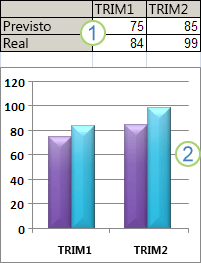
1. Datos en la hoja de cálculo
2. Gráfico creado con los datos de la hoja de cálculo
Excel ofrece muchos tipos de gráficos que le ayudarán a mostrar los datos de forma comprensible ante una audiencia. Cuando cree un gráfico o modifique uno existente, puede elegir entre distintos tipos de gráfico (por ejemplo, gráficos de columnas o circulares) y subtipos (por ejemplo, gráficos de columnas apiladas o gráficos circulares 3D). También puede crear un gráfico combinado al utilizar varios tipos de gráficos en uno solo.
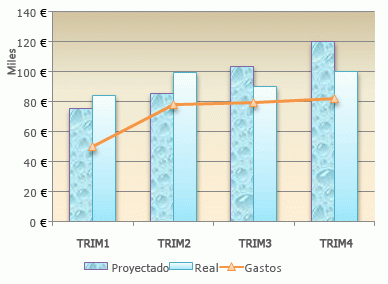
Ejemplo de gráfico combinado que usa un gráfico de columnas y uno de líneas.
Para obtener más información sobre los tipos de gráfico que se pueden seleccionar en Excel, vea Tipos de gráficos disponibles.
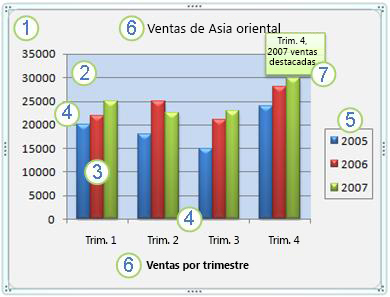
1. El área del gráfico.
2. El área de trazado del gráfico.
3. Los puntos de datos de la serie de datos que se trazan en el gráfico.
4. Los eje horizontal (categorías) y vertical (valores) en los que se trazan los datos del gráfico.
5. La leyenda del gráfico.
6. Un título de eje y de gráfico que puede agregar al gráfico.
7. Una etiqueta de datos que puede usar para identificar los detalles de un punto de datos de una serie de datos.
Para modificar un gráfico, siga uno o varios de estos procedimientos:
Cuando se aplica un diseño de gráfico predefinido, un conjunto específico de elementos del gráfico (como los títulos, la leyenda, la tabla de datos o las etiquetas de datos) se distribuyen de una manera específica en el gráfico. Puede seleccionar entre diversos diseños para cada tipo de gráfico.
Cuando se aplica un estilo de gráfico predefinido, el gráfico adopta el formato en función del tema del documento que ha aplicado, de modo que el gráfico coincida con los colores para temas (un grupo de colores), fuentes de tema (un grupo de fuentes del texto de encabezado y cuerpo) y efectos de tema (un grupo de efectos de línea y de relleno) de su organización o con los suyos propios.
No puede crear diseños o estilos de gráfico propios, pero puede crear plantillas de gráfico que incluyan el diseño y el formato del gráfico que desee.
Para agregar formato, puede usar uno o varios de los procedimientos que se detallan a continuación:


3


Nota como ha cambiado el rango de valores de el eje vertical de nuestro gráfico, ahora va desde 0 hasta 16. Esto Excel lo ha hecho para adaptarse a los nuevos valores de nuestro gráfico.


Esto generalmente sucede porque olvidaste seleccionar el rango con los datos antes de insertar el gráfico. Puedes solucionarlo simplemente eliminando el gráfico actual y repitiendo el proceso, pero esta vez con un rango seleccionado siguiendo los tres pasos que te indiqué anteriormente.
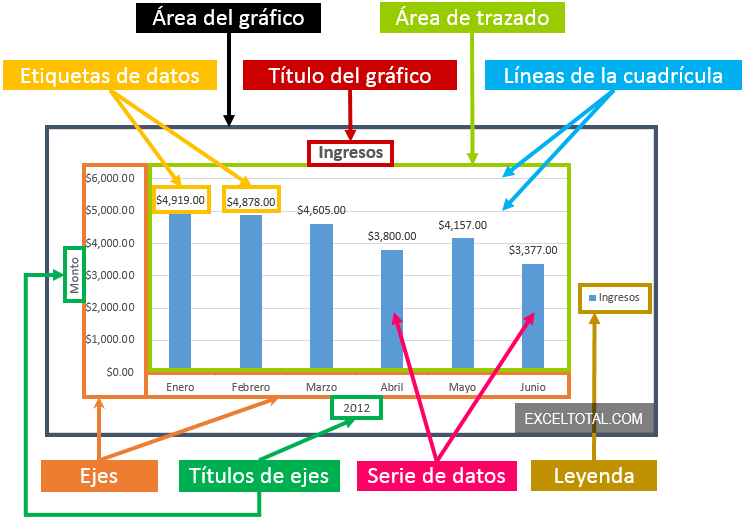
Todos los tipos de gráficos en Excel tienen elementos en común, como el título del gráfico y los ejes. Algunos gráficos tienen más elementos que otros pero las partes de un gráfico de Excel que son más comunes son las que veremos a continuación.
 -
-

Gráficos circulares. También conocidos como gráficos de pie (en inglés) o gráficos de pastel. Estos gráficos pueden contener una sola serie de datos ya que muestran los porcentajes de cada una de las partes respecto al total.

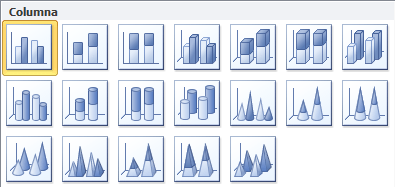
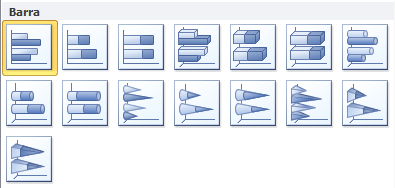
Gráficos de Barra. Un gráfico de barra hace un énfasis en la comparación entre elementos en un período de tiempo específico. Este tipo de gráfico incluye cilindros, conos y pirámides.
Un gráfico de barras es una forma de resumir un conjunto de datos por categorías. Muestra los datos usando varias barras de la misma anchura, cada una de las cuales representa una categoría concreta. La altura de cada barra es proporcional a una agregación específica (por ejemplo, la suma de los valores de la categoría que representa). Las categorías podrían ser desde grupos de edad a ubicaciones geográficas.
Si se aplica al crear el análisis, el gráfico de barras puede mostrar información adicional en líneas de referencia o varios tipos distintos de curvas. Estas líneas o curvas podrían, por ejemplo, mostrar si los puntos de los datos se adaptan bien a un ajuste de curva polinómica determinado, o resumir un conjunto de puntos de datos de muestra ajustándolos a un modelo que describirá los datos y mostrará una curva o una línea recta sobre la visualización. La curva normalmente cambia su aspecto en función de los valores que se hayan filtrado del análisis. Al pasar por encima el ratón, una sugerencia sobre herramienta mostrará la forma en que se calcula la curva.
Gráficos de Área. Los gráficos de área muestran la importancia de los valores a través del tiempo. Un gráfico de área es similiar a un gráfico de línea, pero ya que el área entre las líneas está relleno, el gráfico de área le da una mayor importancia a la magnitud de los valores que lo que puede hacer un gráfico de línea.
Un gráfico de áreas muestra una serie como un conjunto de puntos conectados por una línea, y con toda el área rellenada por debajo de la línea. Para obtener más información acerca de cómo agregar datos a un gráfico de áreas, vea Agregar datos a una región de datos de gráfico.

Gráficos XY (Dispersión). Los gráficos de dispersión
son útiles para mostrar la relación entre diferentes puntos de datos.
Este tipo de gráfico utiliza valores numéricos para ambos ejes en lugar
de utilizar categorías en alguno de los ejes como en los gráficos
anteriores.
Los gráficos de dispersión se usan para trazar puntos de datos en un eje vertical y uno horizontal, mediante lo que se trata de mostrar cuánto afecta una variable a otra.
Cada fila de la tabla de datos la representa un indicador cuya posición depende de sus valores en las columnas que se establecen en los ejes X e Y. Se pueden usar varias escalas en el eje Y cuando se desea comparar varios indicadores con rangos de valor significativamente distintos. Se puede establecer una tercera variable para que se corresponda con el color o el tamaño (por ejemplo, un gráfico de burbujas) de los indicadores, lo que agregaría otra dimensión más al gráfico.
La relación entre dos variables se llama correlación. Si los indicadores forman una línea casi recta en el gráfico de dispersión, las dos variables tendrán una correlación alta. Si los indicadores se distribuyen de manera uniforme a lo largo del gráfico de dispersión, la correlación es baja o nula. Sin embargo, aunque parezca que existe una correlación entre variables, esto no siempre es así. La causa de una aparente correlación podría ser que dos variables estén relacionadas con una tercera variable, lo que explicaría la variación, o pura coincidencia.
Si se aplica al crear el análisis, el gráfico de dispersión puede mostrar información adicional en líneas de referencia o varios tipos distintos de curvas. Estas líneas o curvas podrían, por ejemplo, mostrar si los puntos de los datos se adaptan bien a un ajuste de curva polinómica determinado, o resumir un conjunto de puntos de datos de muestra ajustándolos a un modelo que describirá los datos y mostrará una curva o una línea recta sobre la visualización. La curva normalmente cambia su aspecto en función de los valores que se hayan filtrado del análisis. Al pasar por encima el ratón, una sugerencia sobre herramienta mostrará la forma en que se calcula la curva.


Un gráfico de superficie tridimensional muestra una vista tridimensional que parece
una hoja de superficie expandida sobre un gráfico de columnas tridimensional. Los
gráficos de superficie son útiles para encontrar las mejores combinaciones entre
dos conjuntos de datos. Este gráfico se puede utilizar para mostrar las relaciones
entre cantidades grandes de datos que de otra forma podrían ser difíciles de ver. Al
igual que en los mapas topográficas, los colores o modelos indican las áreas que
tienen el mismo valor. Los colores no marcan las series de datos. El formato del
marco de las conexiones muestra los datos en blanco y negro. Los formatos de los
gráficos de contorno proporcionan una vista bidimensional de los datos desde
arriba, de forma similar a un mapa topográfico bidimensional.

Los gráficos de burbuja nos permiten mostrar tres dimensiones de datos en un gráfico de dos dimensiones. El gráfico de burbuja es una variación del gráfico de dispersión en donde los puntos son reemplazados por burbujas.
El tamaño de las burbujas es lo que representa la tercera dimensión de datos en el gráfico. Las burbujas se grafican de acuerdo a los valores de X y de Y mientras que su tamaño será proporcional al tercer valor. Los gráficos de burbuja son frecuentemente utilizados para presentar información financiera ya que los diferentes tamaños de las burbujas enfatizan adecuadamente los diferentes valores financieros.


GRAFICA DE ARAÑA
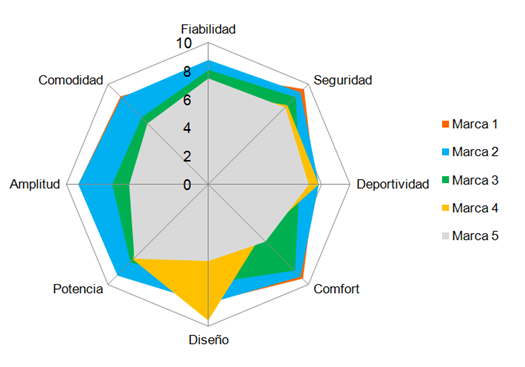
El gráfico de araña es un tipo de representación que permite mostrar visualmente qué aspectos, cualidades y atributos se asocian con un conjunto de personas, marcas, servicios, etc., y en qué medida.
Por ejemplo, queremos ver cómo se perciben distintas marcas de automóvil en varios aspectos (medidos en una escala del 1 a 10):
Mediante
la construcción de un gráfico de araña podemos ver qué marca está mejor
valorada o más asociada con cada aspecto, o cuál de estas marcas cubre
más área a nivel general.
¿QUE ES UN GRAFICO?
¿COMO SE INSERTA UN GRAFICO EN EXCEL?
¿ELEMENTOS DE UN GRAFICO DE EXCEL?
TITULOS
EJES
ETIQUETAS
LINEAS DE DIVICION
TIPOS DE GRAFICAS
GRAFICA DE COLUMNA
GRAFICA DE LINEA
GRAFICA CIRCULAR
GRAFICA DE BARRA
GRAFICA DE AREA
GRAFICA DE DISPERSION
GRAFICA DE SUPERFICIE
GRAFICA DE ANILLOS
GRAFICA DE BURBUJA
GRAFIC A RADIAL
¿QUE ES UN GRAFICO?
Un grafico es la representacio de datos, generlmente numéricos , mediante líneas, superficies o símbolos, para ver la relación que esos datos guardan entre si y facilitar su interpretación.
La utilización de graficos hace mas sencilla e inmediata la interpretación de los datos. Nos dice mucho mas que una serie de datos clasificados por filas y columnas.
Las gráficas en Excel son una de las
herramientas más útiles para analizar datos. Sonrepresentaciones de
datos numéricos, utilizando líneas, barras, áreas y otros formatos, para
poder visualizar fácilmente datos numéricos o porcentuales.
¿COMO SE INSERTA UN GRAFICO EN
EXCEL?
Para crear un gráfico básico, seleccione cualquier parte del rango que quiera representar y, a continuación, haga clic en el tipo de gráfico que desee en la pestaña Insertar del grupo Gráficos de la cinta. También puede presionar Alt+F1 en Excel para crear automáticamente un gráfico de columnas básico.
Los
gráficos se usan para presentar series de datos numéricos en formato
gráfico y de ese modo facilitar la comprensión de grandes cantidades de
datos y las relaciones entre diferentes series de datos.
Para crear un gráfico en
Excel, lo primero que debe hacer es especificar en una hoja de cálculo
los datos numéricos que presentará el gráfico. A continuación, solo
tiene que seleccionar el tipo de gráfico que desea usar en la pestaña Insertar del grupo Gráficos.
1. Datos en la hoja de cálculo
2. Gráfico creado con los datos de la hoja de cálculo
Excel ofrece muchos tipos de gráficos que le ayudarán a mostrar los datos de forma comprensible ante una audiencia. Cuando cree un gráfico o modifique uno existente, puede elegir entre distintos tipos de gráfico (por ejemplo, gráficos de columnas o circulares) y subtipos (por ejemplo, gráficos de columnas apiladas o gráficos circulares 3D). También puede crear un gráfico combinado al utilizar varios tipos de gráficos en uno solo.
Ejemplo de gráfico combinado que usa un gráfico de columnas y uno de líneas.
Para obtener más información sobre los tipos de gráfico que se pueden seleccionar en Excel, vea Tipos de gráficos disponibles.
Introducción a los elementos de gráfico
Un gráfico consta de numerosos elementos. Algunos de ellos se presentan de forma predeterminada y otros se pueden agregar según las necesidades. Para cambiar la presentación de los elementos del gráfico puede moverlos a otras ubicaciones dentro del gráfico o cambiar su tamaño o su formato. También puede eliminar los elementos del gráfico que no desee mostrar.
1. El área del gráfico.
2. El área de trazado del gráfico.
3. Los puntos de datos de la serie de datos que se trazan en el gráfico.
4. Los eje horizontal (categorías) y vertical (valores) en los que se trazan los datos del gráfico.
5. La leyenda del gráfico.
6. Un título de eje y de gráfico que puede agregar al gráfico.
7. Una etiqueta de datos que puede usar para identificar los detalles de un punto de datos de una serie de datos.
Modificar un gráfico básico según las necesidades
Después de crear un gráfico, puede modificar cualquiera de sus elementos. Por ejemplo, puede cambiar la forma en que se presentan los ejes, agregar un título al gráfico, mover u ocultar la leyenda o presentar elementos de gráfico adicionales.Para modificar un gráfico, siga uno o varios de estos procedimientos:
-
Cambiar la presentación de los ejes del gráfico Puede
especificar la escala de los ejes y ajustar el intervalo entre los
valores o las categorías que se presentan. Para que el gráfico sea más
fácil de leer, también puede agregar marcas de graduación a un eje y
especificar con qué intervalo aparecerán.
-
Agregar títulos y etiquetas de datos a un gráfico Para
que la información que aparece en el gráfico sea más clara, puede
agregar un título de gráfico, títulos de eje y etiquetas de datos.
-
Agregar una leyenda o una tabla de datos
Puede mostrar u ocultar una leyenda, cambiar su ubicación o modificar
las entradas de la leyenda. En algunos gráficos, también puede mostrar
una tabla de datos que contenga las clave de leyenda y los valores
representados en el gráfico.
-
Aplicar opciones especiales en cada tipo de gráfico Existen
líneas especiales (líneas de máximos y mínimos, y líneas de
tendencias), barras (barras ascendentes y descendentes y barras de
error), marcadores de datos y otras opciones para los diferentes tipos
de gráficos.
Aplicar estilos y diseños de gráfico predefinidos para crear gráficos de aspecto profesional
En lugar de agregar o cambiar manualmente los elementos o el formato del gráfico, puede aplicar rápidamente un diseño y un estilo predefinidos. Excel proporciona varios diseños y estilos predefinidos de gran utilidad. No obstante, puede adaptar un diseño o un estilo de acuerdo con sus necesidades. Para ello, cambie manualmente el diseño o el formato de los distintos elementos del gráfico, como el área del gráfico, el área de trazado, la serie de datos o la leyenda.Cuando se aplica un diseño de gráfico predefinido, un conjunto específico de elementos del gráfico (como los títulos, la leyenda, la tabla de datos o las etiquetas de datos) se distribuyen de una manera específica en el gráfico. Puede seleccionar entre diversos diseños para cada tipo de gráfico.
Cuando se aplica un estilo de gráfico predefinido, el gráfico adopta el formato en función del tema del documento que ha aplicado, de modo que el gráfico coincida con los colores para temas (un grupo de colores), fuentes de tema (un grupo de fuentes del texto de encabezado y cuerpo) y efectos de tema (un grupo de efectos de línea y de relleno) de su organización o con los suyos propios.
No puede crear diseños o estilos de gráfico propios, pero puede crear plantillas de gráfico que incluyan el diseño y el formato del gráfico que desee.
Agregar un formato atractivo a los gráficos
Además de aplicar un estilo de gráfico predefinido, puede aplicar fácilmente formato a distintos elementos del gráfico, como los marcadores de datos, el área del gráfico, el área de trazado y los números y el texto de los títulos y etiquetas, para dotar al gráfico de un aspecto atractivo y personal. Puede aplicar estilos de forma y estilos de WordArt específicos, y también puede dar formato manualmente a las formas y al texto de los elementos.Para agregar formato, puede usar uno o varios de los procedimientos que se detallan a continuación:
-
Rellenar elementos del gráfico Puede utilizar colores, texturas, imágenes y rellenos de degradado para enfatizar elementos específicos del gráfico.
-
Cambiar el contorno de los elementos del gráfico Puede usar colores, estilos de línea y grosores de línea para resaltar elementos del gráfico.
-
Agregar efectos especiales a los elementos del gráfico Puede
aplicar efectos especiales, como sombras, reflejos, iluminado, bordes
suaves, biselados y giros 3D a las formas de los elementos del gráfico,
para pulir su aspecto.
-
Dar formato al texto y a los números Puede aplicar formato al texto y a los números de los títulos, etiquetas y cuadros de texto de un gráfico del mismo modo que en una hoja de cálculo. Para resaltar el texto y los números, puede incluso aplicar estilos de WordArt
Primero vas a seleccionar el rango de datos que quieres graficar, ‘sombreándolos’ con el ratón. Para este ejemplo voy a utilizar una tabla de datos que tiene sólo dos columnas: la que tiene los nombres de etiqueta (columna Mes) y la que tiene los datos (columna Índice).
Pueden ser más columnas; pero si son demasiadas el gráfico perderá en claridad.
Es importante que tengas en cuenta lo siguiente:
- Es mejor que tengas definidos tus propios nombres en una columna, como en el ejemplo, para que Excel asigne correctamente las etiquetas.
- Los datos numéricos deben estar ingresados como números y no como texto.
Elegir el tipo de gráfico
Una vez que tienes seleccionados los datos y
has verificado que todo esté correcto, vas a insertar el gráfico. Para
encontrar la opción de insertar gráficos en Excel, debes seguir esta
ruta:
- Pestaña Insertar
- Te diriges a la sección Gráficos y eliges el tipo de gráfico. Para mi caso, elegiré gráfico de Columnas.
- Selecciona el subtipo de gráfico. Como vamos a mantenerlo sencillo, seleccionaremos el subtipo 2-D Column (Columna en 2D)
3
Verificar que todo ha salido bien
Hasta aquí todo está listo. Ya casi has
terminado. Lo único que tienes que hacer es revisar que tu gráfico haya
quedado bien y no tenga ‘cosas raras’.
Como puedes ver en la imagen final, los nombres
de los meses se han colocado en el eje horizontal, mientras que en el
eje vertical se ha generado automáticamente un rango de datos, basándose
en los datos de tu tabla.
También puedes ver que el nombre de nuestra columna Índice
(la que tiene los valores numéricos) aparece a la derecha, indicándonos
que todas las barras azules corresponden a esta serie de valores.
Si en lugar de una columna de valores
tuviéramos dos, Excel le asignaría un color distinto a cada una para que
sea fácil diferenciar las series de datos. Esto sería igual para tres,
cuatro o ‘n’ columnas.
En el siguiente gráfico he agregado la columna Incremento para mostrarte un ejemplo de lo que acabo de comentarte.
Nota como ha cambiado el rango de valores de el eje vertical de nuestro gráfico, ahora va desde 0 hasta 16. Esto Excel lo ha hecho para adaptarse a los nuevos valores de nuestro gráfico.
En ocasiones nuestro gráfico de Excel puede
lucir como muestra la imagen anterior. Esto generalmente se debe a que
los datos en la columna de valores están ingresados como texto y no como
número.
Si conviertes los datos a número utilizando la opción Texto a columna,
probablemente se solucione sin mayores contratiempos. Sin embargo,
suele suceder que el origen de este problema está en el separador
decimal.
¿Qué quiero decir con esto?
En la imagen anterior, si te fijas bien, notarás que los valores decimales están separados por una coma; pero la Configuración Regional de mi laptop indica que el separador de decimales es el punto.
Al usar un carácter que no es reconocido como
el separador de miles, Excel interpreta esto como una cadena de texto,
por lo tanto, no puede hacer cálculos sobre estos datos y, en
consecuencia, no los muestra en la gráfica. En estos casos para Excel no
hay nada que mostrar.
Solución: Reemplaza el separador actual por el correcto.
Consejo: Si tienes
muchos datos como para hacerlo manualmente, selecciona el rango en el
que se encuentran y presiona CTRL + L. En el cuadro de diálogo que
aparece, le indicarás que reemplace las comas por puntos (o al revés, si
tu caso es el contrario)
Sólo tengo una columna de valores; pero Excel me muestra dos.
Como puedes ver en la imagen anterior, a pesar
de que el gráfico tiene una sola columna de valores (la columna
Porcentaje), Excel nos muestra dos series en nuestro gráfico.
Cuando esto sucede, es porque está considerando la columna Código como una serie de datos y no como una columna de nombres. Generalmente, esta situación se da por dos cosas:
- Los nombres son números.
- La columna tiene un nombre.
Estas dos características le están indicando a
Excel, que lo que tiene en este lugar se trata de una columna de
valores, es decir, nosotros mismos le estamos ‘pidiendo’ a Excel que lo
grafique, aunque no sea nuestra intención.
La solución a esto sería eliminar al menos una de estas dos condiciones que te indiqué anteriormente, por ejemplo:
Solución #1
Podemos eliminar el título de la columna que no debe graficarse, antes de insertar nuestro gráfico.
Solución #2
Convertir los datos de la columna mencionada a tipo texto, con la opción Texto a columna, y nuevamente insertar nuestro gráfico.
El gráfico aparece totalmente en blanco
Esto generalmente sucede porque olvidaste seleccionar el rango con los datos antes de insertar el gráfico. Puedes solucionarlo simplemente eliminando el gráfico actual y repitiendo el proceso, pero esta vez con un rango seleccionado siguiendo los tres pasos que te indiqué anteriormente.
¿ELEMENTOS DE UN GRAFICO DE
EXCEL?
Todos los tipos de gráficos en Excel tienen elementos en común, como el título del gráfico y los ejes. Algunos gráficos tienen más elementos que otros pero las partes de un gráfico de Excel que son más comunes son las que veremos a continuación.
Elementos de un gráfico en Excel
En la siguiente imagen puedes observar las partes de un gráfico en Excel y enseguida una breve descripción de cada una de ellas:- Área del gráfico: El área del gráfico es el contenedor de todas las partes de un gráfico y podemos identificarlo fácilmente porque de manera predeterminada Excel coloca un borde alrededor de dicha área. Podemos dar formato al área del gráfico para cambiar el color del borde o del relleno e inclusive colocar esquinas redondeadas. En estricto sentido el área del gráfico no es un elemento del gráfico sino más bien el contenedor de todas las partes.
- Área de trazado: El área de trazado es especial porque es el área donde se dibuja el trazo de las series de datos, que es el elemento más importante de un gráfico. Es posible colocar algún color de relleno para resaltar dicha área y de cierta manera resaltar tanto las series de datos como las líneas de cuadrícula.
- Título del gráfico: A través del título del gráfico podemos dar una descripción general del tipo de información desplegada.
- Ejes: Los ejes son la referencia a través de la cual podemos medir y catalogar los datos mostrados en el gráfico. El eje horizontal generalmente contiene las categorías de los datos mientras que el eje vertical tendrá las medidas de los valores mostrados.
- Títulos de ejes: Cada eje puede tener un título que nos ayude a conocer la naturaleza de los ejes.
- Líneas de cuadrícula: Las líneas de cuadrícula son una ayuda visual que facilita relacionar cada valor de la serie de datos con la escala del eje vertical. Se llaman líneas de cuadrícula porque, para algunos gráficos, es posible mostrar tanto líneas horizontales como verticales formando así una cuadrícula sobre el área de trazado.
- Serie de datos: Son los elementos que representan gráficamente los datos y de acuerdo al tipo de gráfico elegido pueden ser barras, líneas, burbujas, etc.
- Leyenda: La leyenda es de mucha utilidad para identificar adecuadamente las series de datos en caso de tener más de una serie desplegada en el gráfico.
- Etiquetas de datos: A través de las etiquetas de datos podemos mostrar el valor numérico asociado a cada uno de los puntos de la serie de datos. Es posible modificar esta etiqueta para desplegar el nombre de la categoría o el nombre de la serie.
- TIPOS DE GRAFICAS EN EXCEL
-Gráficos de Barra. Un gráfico de barra hace un énfasis en la comparación entre elementos en un período de tiempo específico. Este tipo de gráfico incluye cilindros, conos y pirámides.
Un gráfico de barras es una forma de resumir un conjunto de datos por categorías. Muestra los datos usando varias barras de la misma anchura, cada una de las cuales representa una categoría concreta. La altura de cada barra es proporcional a una agregación específica (por ejemplo, la suma de los valores de la categoría que representa). Las categorías podrían ser desde grupos de edad a ubicaciones geográficas.
Si se aplica al crear el análisis, el gráfico de barras puede mostrar información adicional en líneas de referencia o varios tipos distintos de curvas. Estas líneas o curvas podrían, por ejemplo, mostrar si los puntos de los datos se adaptan bien a un ajuste de curva polinómica determinado, o resumir un conjunto de puntos de datos de muestra ajustándolos a un modelo que describirá los datos y mostrará una curva o una línea recta sobre la visualización. La curva normalmente cambia su aspecto en función de los valores que se hayan filtrado del análisis. Al pasar por encima el ratón, una sugerencia sobre herramienta mostrará la forma en que se calcula la curva.
Gráficos de Área. Los gráficos de área muestran la importancia de los valores a través del tiempo. Un gráfico de área es similiar a un gráfico de línea, pero ya que el área entre las líneas está relleno, el gráfico de área le da una mayor importancia a la magnitud de los valores que lo que puede hacer un gráfico de línea.
Un gráfico de áreas muestra una serie como un conjunto de puntos conectados por una línea, y con toda el área rellenada por debajo de la línea. Para obtener más información acerca de cómo agregar datos a un gráfico de áreas, vea Agregar datos a una región de datos de gráfico.
Los gráficos de dispersión se usan para trazar puntos de datos en un eje vertical y uno horizontal, mediante lo que se trata de mostrar cuánto afecta una variable a otra.
Cada fila de la tabla de datos la representa un indicador cuya posición depende de sus valores en las columnas que se establecen en los ejes X e Y. Se pueden usar varias escalas en el eje Y cuando se desea comparar varios indicadores con rangos de valor significativamente distintos. Se puede establecer una tercera variable para que se corresponda con el color o el tamaño (por ejemplo, un gráfico de burbujas) de los indicadores, lo que agregaría otra dimensión más al gráfico.
La relación entre dos variables se llama correlación. Si los indicadores forman una línea casi recta en el gráfico de dispersión, las dos variables tendrán una correlación alta. Si los indicadores se distribuyen de manera uniforme a lo largo del gráfico de dispersión, la correlación es baja o nula. Sin embargo, aunque parezca que existe una correlación entre variables, esto no siempre es así. La causa de una aparente correlación podría ser que dos variables estén relacionadas con una tercera variable, lo que explicaría la variación, o pura coincidencia.
Si se aplica al crear el análisis, el gráfico de dispersión puede mostrar información adicional en líneas de referencia o varios tipos distintos de curvas. Estas líneas o curvas podrían, por ejemplo, mostrar si los puntos de los datos se adaptan bien a un ajuste de curva polinómica determinado, o resumir un conjunto de puntos de datos de muestra ajustándolos a un modelo que describirá los datos y mostrará una curva o una línea recta sobre la visualización. La curva normalmente cambia su aspecto en función de los valores que se hayan filtrado del análisis. Al pasar por encima el ratón, una sugerencia sobre herramienta mostrará la forma en que se calcula la curva.
Gráfico de Superficie.- Este tipo de gráfico visualiza mejor la evolución entre dos o más categorías siempre y cuando existan diferencias.
una hoja de superficie expandida sobre un gráfico de columnas tridimensional. Los
gráficos de superficie son útiles para encontrar las mejores combinaciones entre
dos conjuntos de datos. Este gráfico se puede utilizar para mostrar las relaciones
entre cantidades grandes de datos que de otra forma podrían ser difíciles de ver. Al
igual que en los mapas topográficas, los colores o modelos indican las áreas que
tienen el mismo valor. Los colores no marcan las series de datos. El formato del
marco de las conexiones muestra los datos en blanco y negro. Los formatos de los
gráficos de contorno proporcionan una vista bidimensional de los datos desde
arriba, de forma similar a un mapa topográfico bidimensional.

Gráfico de anillos.- Muestra
un porcentaje del total similar al gráfico circular, aquí podemos
enfocar según el número de datos el tamaño del compartimento del anillo.
de una serie de datos Los gráficos de anillos nos permiten mostrar los datos
como un porcentaje del total, en ese sentido son similares a los
gráficos de circulares (gráficos de pie). Con estos gráficos podemos
fácilmente enfocar nuestra atención en el tamaño de cada sección del
anillo.

Gráfico de burbuja en Excel
Para crear un gráfico de burbuja debemos dar un formato adecuado a nuestros datos. En primer lugar debemos tener una tabla de datos con tres columnas y asegurarnos de que el orden sea el siguiente: valores x, valores y, valores z (tamaño de burbuja).Los gráficos de burbuja nos permiten mostrar tres dimensiones de datos en un gráfico de dos dimensiones. El gráfico de burbuja es una variación del gráfico de dispersión en donde los puntos son reemplazados por burbujas.
El tamaño de las burbujas es lo que representa la tercera dimensión de datos en el gráfico. Las burbujas se grafican de acuerdo a los valores de X y de Y mientras que su tamaño será proporcional al tercer valor. Los gráficos de burbuja son frecuentemente utilizados para presentar información financiera ya que los diferentes tamaños de las burbujas enfatizan adecuadamente los diferentes valores financieros.

Gráfico Radial.- Se lo utiliza
como herramienta de comprobación de datos, a diferencia de los demás,
este utiliza la circunferencia del gráfico como eje X.
El tipo de gráfico radial es un gráfico circular que se utiliza principalmente como herramienta de comparación de datos.
A veces, se denomina también gráfico de araña o gráfico de estrella.
El área de trazado también se puede mostrar como un polígono.
A diferencia de la mayoría de los otros tipos de gráfico, el tipo de gráfico radial utiliza la circunferencia del gráfico como eje X.

A diferencia de la mayoría de los otros tipos de gráfico, el tipo de gráfico radial utiliza la circunferencia del gráfico como eje X.

GRAFICA DE ARAÑA
El gráfico de araña es un tipo de representación que permite mostrar visualmente qué aspectos, cualidades y atributos se asocian con un conjunto de personas, marcas, servicios, etc., y en qué medida.
Por ejemplo, queremos ver cómo se perciben distintas marcas de automóvil en varios aspectos (medidos en una escala del 1 a 10):
- Fiabilidad
- Seguridad
- Deportividad
- Confort
- Diseño
- Potencia
- Amplitud
- Comodidad


Comentarios
Publicar un comentario