CONSOLIDACION DE DATOS Y TABLAS DINAMICAS EN EXCEL
CONSOLIDACION DE DATOS EN
EXCEL
QUE ES
Los resultados de hojas de cálculo independientes y
elaborar informes con ellos, puede consolidar datos de cada una de ellas en una
hoja de cálculo . Las hojas de cálculo pueden estar en el mismo libro
que la hoja de cálculo o en otros libros. Al consolidar datos, une
datos de modo que puede actualizar y agregar según sea necesario con mayor
facilidad.
Por ejemplo, si tiene una hoja de cálculo de gastos para cada una de las oficinas regionales, puede usar la consolidación para reunir estas cifras en una hoja de cálculo maestra de gastos corporativos. Esta hoja de cálculo maestra también puede contener las ventas totales y los promedios, los niveles de inventario actuales y los productos más vendidos de toda la empresa.
Sugerencia: Si
suele consolidar datos, puede serle útil basar las hojas de cálculo en una
plantilla de hoja de cálculo que use un diseño coherente. Para obtener más
información sobre las plantillas, consulte: Crear una plantilla. Este es también un momento
ideal para configurar la plantilla con tablas de Excel.
Hay dos formas de consolidar datos: por categoría o
por posición.
Consolidación por posición: Cuando los datos en las áreas de origen se organizan en el mismo orden
y usan las mismas etiquetas. Use este método para consolidar datos de una serie
de hojas de cálculo, como hojas de cálculo de presupuestos de departamento que
se han creado a partir de la misma plantilla.
Consolidación por categoría: Cuando los datos en las áreas de origen no se organizan en el mismo
orden pero usan las mismas etiquetas. Use este método para consolidar datos de
una serie de hojas de cálculo que tienen diferentes diseños pero tienen las
mismas etiquetas de datos.
- Consolidar datos por categoría es similar a crear una tabla dinámica. En cambio, con una tabla dinámica, puede reorganizar fácilmente las categorías. Si quiere una consolidación más flexible por categoría, considere la posibilidad de crear una tabla dinámica en su lugar.
Nota: Los
ejemplos de este artículo se crearon con Excel 2016, por lo que la vista puede
diferir según qué versión use. En cambio, los pasos son los mismos.
- Si aún no lo ha hecho, en cada hoja de cálculo que contiene los datos que quiere consolidar, configure los datos del siguiente modo:
- Asegúrese de que cada rango de datos está en formato de lista, de modo que cada columna tenga una etiqueta en la primera fila, contenga datos similares y no tenga filas o columnas en blanco.
- Coloque cada rango en una hoja de cálculo independiente, pero no escriba nada en la hoja de cálculo maestra donde vaya a colocar la consolidación; Excel la rellenará.
- Asegúrese de que cada rango tiene el mismo diseño.
- En la hoja de cálculo maestra, haga clic en la celda superior izquierda del área donde desea que aparezcan los datos consolidados.
Nota: Para evitar sobrescribir datos existentes en la hoja de cálculo de
destino que contiene los datos que está consolidando, asegúrese de dejar celdas
suficientes a la derecha y debajo de esta celda para los datos consolidados.
- .
- En la pestaña Datos, del grupo Herramientas de datos, haga clic en Consolidar

- En el cuadro Función, haga clic en la función de resumen que quiere que use Excel para consolidar los datos. La función predeterminada es SUMA.
El siguiente
es un ejemplo con tres rangos de hoja de cálculo seleccionados.

- Seleccionar los datos
- Si la hoja de cálculo que contiene los datos que quiere consolidar está en otro libro, haga clic primero en Examinar para buscar ese libro y, después, haga clic en Aceptar para cerrar el cuadro de diálogo Examinar. Excel introducirá la ruta del archivo en el cuadro Referencia seguida de un signo de exclamación y puede seguir seleccionando los datos.
Después, en
el cuadro Referencia, haga clic en el botón Contraer diálogo para
seleccionar los datos de la hoja de cálculo.
Haga clic en
la hoja de cálculo que contiene los datos que quiere consolidar, seleccione los
datos y después haga clic en el botón Expandir diálogo de la derecha
para volver al cuadro de diálogo Consolidar.
- En el cuadro de diálogo Consolidar, haga clic en Agregar y repita los pasos para agregar todos los rangos que quiera.
- Actualizaciones automáticas frente a actualizaciones manuales: Si quiere que Excel actualice la tabla de consolidación automáticamente cuando cambie el origen de datos, active la casilla Crear vínculos con los datos de origen. Si está desactivada, puede actualizar la consolidación de forma manual.
Notas:
- No puede crear vínculos si las áreas de origen y destino están en la misma hoja.
- Si necesita cambiar los rangos una vez los ha agregado, puede hacer clic en cada uno de ellos en el cuadro de diálogo Consolidar, actualizarlos cuando aparezcan en el cuadro Referencia y, después, hacer clic en Agregar. De este modo, se creará una nueva referencia de rango, por lo que tendrá que eliminar la anterior antes de volver a consolidar. Seleccione la referencia anterior y presione Suprimir.
- Haga clic en Aceptar y Excel generará la consolidación. No tendrá formato, tendrá que encargarse usted de él, pero solo tiene que hacerlo una vez, a menos que vuelva a ejecutar la consolidación.
- Las etiquetas que no coincidan con las de las otras áreas de origen producirán filas o columnas independientes en la consolidación.
- Asegúrese de que las categorías que no desea consolidar tienen rótulos únicos que aparecen solamente en un rango de origen.
Usar un
informe de tabla dinámica para consolidar datos
- Si los datos que se van a consolidar están en celdas diferentes de otras hojas de cálculo
EJEMPLO : Escriba
una fórmula con referencias de celda a las otras hojas de cálculo, una por cada
hoja de cálculo independiente. Por ejemplo, para consolidar datos de hojas de
cálculo denominadas Ventas (en la celda B4), HR (en la celda F5) y Marketing
(en la celda B9), en la celda A2 de la hoja de cálculo, tendría que escribir lo
siguiente:

Sugerencia: Para introducir una referencia de celda, como Ventas!B4, en una
fórmula sin escribir, escriba la fórmula hasta el punto en que necesite la
referencia, haga clic en la pestaña de la hoja de cálculo y, después, haga clic
en la celda; Excel rellena automáticamente el nombre de la hoja y la dirección
de la celda. Tenga en cuenta que las fórmulas como esta pueden ser propensas a
errores, porque es muy fácil seleccionar por accidente la celda incorrecta.
También puede resultar difícil localizar un error una vez que se ha introducido
la fórmula.
- Si los datos que se van a consolidar están en las mismas celdas de otras hojas de cálculo

EJEMPLOS
Consolidar datos en Excel
Imagina que después de recopilar la información sobre las ventas de nuestros productos en diferentes países tenemos un libro de Excel donde cada hoja tiene la información de un mes en específico.Necesito consolidar la información en una sola hoja para poder crear mi reporte, pero ¿cómo puedo hacerlo de una manera sencilla? Para consolidar datos en Excel tenemos el comando Consolidar que nos ayuda a obtener el resultado deseado de una manera fácil. Supongamos que la información de las 3 hojas de Excel es la siguiente.
Consolidar datos en Excel
Imagina que después de recopilar la información sobre las ventas de nuestros productos en diferentes países tenemos un libro de Excel donde cada hoja tiene la información de un mes en específico.Necesito consolidar la información en una sola hoja para poder crear mi reporte, pero ¿cómo puedo hacerlo de una manera sencilla? Para consolidar datos en Excel tenemos el comando Consolidar que nos ayuda a obtener el resultado deseado de una manera fácil. Supongamos que la información de las 3 hojas de Excel es la siguiente.
Comando Consolidar en Excel
Para consolidar los datos crearé una nueva hoja y haré clic en el botón Consolidar que se encuentra en la ficha Datos dentro del grupo Herramientas de datos.Se mostrará el cuadro de diálogo Consolidar en donde se deberá especificar cada uno de los rangos de las diferentes hojas. Puedes hacer clic en el botón de selección de referencia para seleccionar los rangos fácilmente.
EJEMPLO
/Consolidar4-56a490113df78cf77282fce2.JPG)
La herramienta Consolidar de Excel te permite agregar una serie de datos que están reflejados en diferentes celdas ya sea dentro del mismo libro de Excel en el que estás trabajando o dentro de otros libros.
Al Consolidar datos lo que haces es lograr que de forma rápida se agregen en una única tabla los datos y esten actualizados cada vez que se realice un cambio o variación en los datos iniciales.
Un ejemplo de cómo aplicar esta herramienta es el siguiente: Suponte que tienes diferentes hojas dentro de un mismo libro en cada una de las hojas se refleja la información de las ventas por cada una de las sucursales en las que la empresa tiene actividad.
Al realizar Consolidar, Excel te agregará en una tabla maestra o principal los datos de cada una de las sucursales, no teniendo que realizar el proceso manualmente.
/Consolidar1-56a490113df78cf77282fce5.JPG)
Vas a realizar un ejercicio al respecto, en este caso algo más sencillo que el que te acabo de comentar:
· Abre un libro de Excel en blanco
· En la celda A1 escribe Sucursal 1, en D1 Sucursal 2 y en G1 Sucursal 3.
· En las celdas B1, E1 y H1 escribe la palabra Ventas.
· De A2 a A5 escribe los productos que existen en la empresa que son: Producto A, Producto B, Producto C, Producto D
· Igual para las tablas de las otras dos sucursales
· Completa las tablas introduciendo los datos numéricos: Desde B2 a B5 escribe respectivamente en cada celda el valor 10, 20, 30, 40. Análogamente en el resto de rangos, esto es en E2 a E5 y en H2 a H5
· Da un poco de formato a tu hoja de cálculo para que tenga un aspecto más amable.
/Consolidar2-56a490115f9b58b7d0d78f7b.JPG) Ahora vas a escribir la tabla maestra o de recopilación de datos. En C7 escribe Sucursales totales, en D7 Suma Ventas.
Ahora vas a escribir la tabla maestra o de recopilación de datos. En C7 escribe Sucursales totales, en D7 Suma Ventas.· Desde C8 a C11: Producto A, Producto B, Producto C, Producto D
· Ahora selecciona el rango desde D8 a D11
· Pulsa en Datos y después en Consolidar.
· Aparece una nueva ventana en la que has de informar de los datos a agregar y de la función que quieres que realice con los mismos.
· Elige en Función: Suma (aparece de inicio)
· Después, en el rectángulo que aparece debajo de Referencia:, selecciona cada uno de los rangos en los que aparecen datos a consolidar, en el ejercicio son B2 aB5 y pulsa en el botón Agregar, sigue seleccionando E2 a E5 y haz clic en Agregar y por ultimo haz lo mismo en H2 a H5.
· Observa que en el rectángulo blanco debajo de Todas las referencias han aparecido los datos para indicar a la hoja electrónica qué números sumar
· Si te equivocas al escoger el rango y lo quieres borrar basta que te sitúes sobre él, quedará marcado en negro y pulsa el botón Eliminar. Así lo borras de los datos a Consolidar
· Pulsa en Aceptar y en la tabla maestra o de resumen de datos tienes la suma de las ventas de las tres sucursales.
/Consolidar3-56a490115f9b58b7d0d78f7e.JPG)
Tips:
Habrás observado que en la ventana Consolidar puedes hacer tic en tres casillas que son las siguientes y sirven para:
Usar rótulos en:
Fila superior: En vez de escribir tu los títulos de la tabla toma los existentes en las tablas con los datos iniciales
Columna izquierda: Análogamente con los títulos de la columna situada a la izquierda de los datos
Crear vínculos con los datos de origen: Al realizar un cambio en los datos origen este se ve reflejado en la tabla de resultados consolidados.
Si te ha resultado útil esta información es posible que también te interese leer acerca de las tablas dinámicas y de cómo modificar tablas dinámicas e incluso quieras hacer un gráfico dinámico
.
FORMULAS EJEMPLO
=SUMA
=;[PERCEPCIONDEDUCCION.XLSX]PERCEPCIONES!B2

 VIDEO
VIDEO
TABLAS DINAMICAS
Para qué sirven las tablas dinámicas
Una tabla dinámica es un término utilizado comúnmente en el procesamiento de datos y diversos tipos de programas de computadora hacen uso de ellas. Excel no es la excepción y es famoso por permitir crear fácilmente una tabla dinámica.
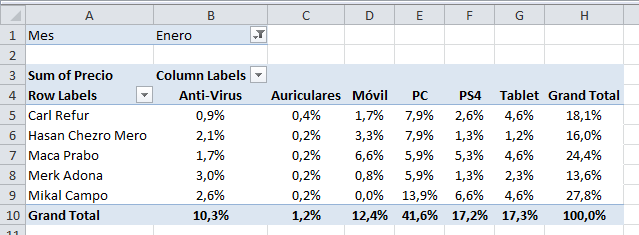
Tabulación cruzada
Antes de explicar los beneficios de una tabla dinámica debo explicar un concepto conocido como tabulación cruzada el cual es un término estadístico que se refiere a una tabla de datos que nos permite combinar el resultado de dos variables.SE INSERTA COMO SE PRESENTA EN LA IMAGEN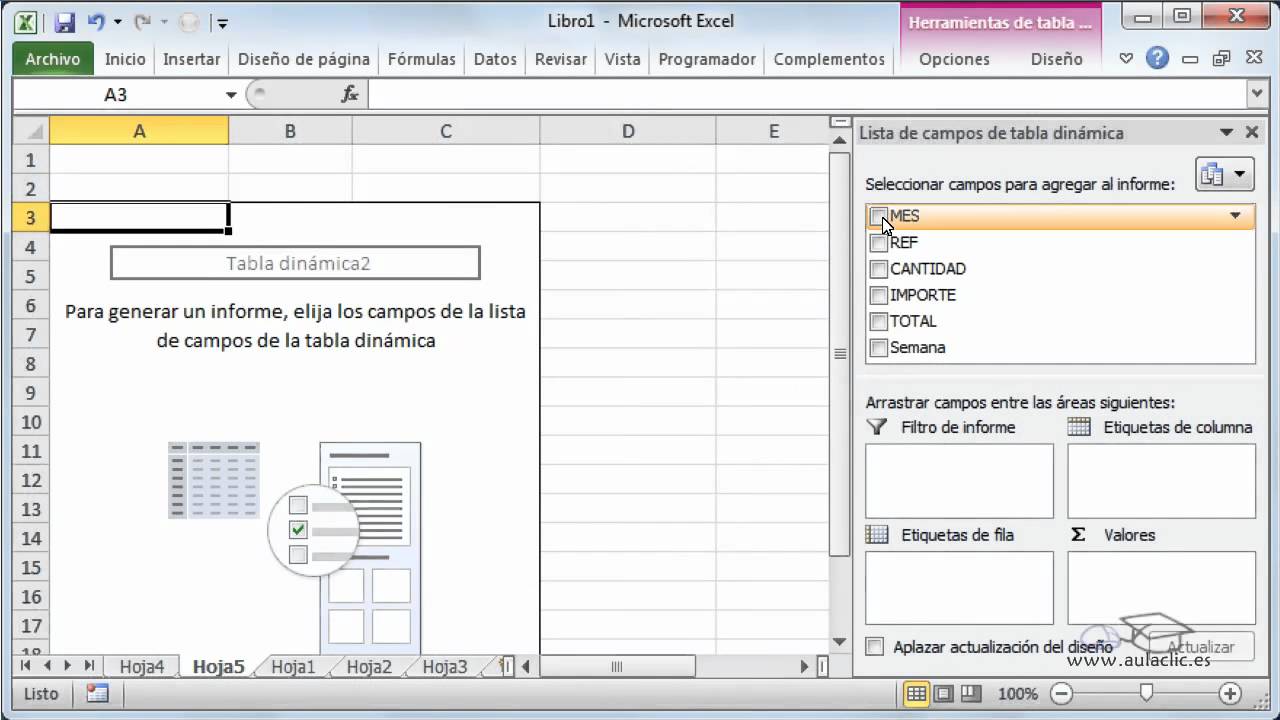
EJEMPLO
Por ejemplo, supongamos que levantamos una encuesta en donde los participantes nos han dejado la siguiente información:
Como resultado de esta encuesta queremos saber la cantidad de hombres que son diestros, así como la cantidad de mujeres que son zurdas. Este tipo de preguntas son complicadas de responder utilizando la tabla anterior por lo que la tabulación cruzada nos sugiere crear una tabla diferente que nos permita responder a este tipo de preguntas. La tabla sugerida es la siguiente:
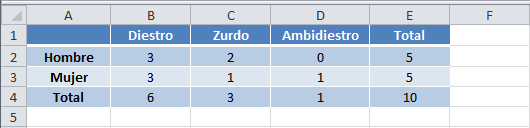
Observa que las columnas de la nueva tabla son los posibles valores de la columna Lateralidad de la primera tabla y como filas están los posibles valores de la columna Género también de la primera tabla.
Esta transformación de tablas es conocida como tabulación cruzada la cual nos indica que en las columnas y filas de la nueva tabla estarán los posibles valores de las dos variables y en el cruce de cada columna y fila estará la cantidad de veces que aparecen los pares correspondientes.
Con este tipo de tabla podemos responder a más de una pregunta como las formuladas previamente. Podemos saber fácilmente la cantidad de hombres diestros o zurdos o saber la totalidad de las mujeres encuestadas.
Tablas Dinámicas Excel – ¿Qué es una tabla dinámica?
Las
tablas dinámicas en Excel (o Tablas Pivote) son una herramienta muy
eficaz que facilita tabular y resumir datos en las hojas de cálculo,
especialmente si los datos cambian mucho.
Si
nos encontramos escribiendo un montón de fórmulas para resumir datos en
Excel (sobretodo usando funciones como SUMAR.SI y CONTAR.SI), entonces,
las Tablas dinámicas en Excel nos pueden ahorrar mucho tiempo y
esfuerzo y también nos darán pistas sobre los datos que de otra forma
son muy difíciles de descubrir.
Y
esto no es todo, sino que también nos permiten cambiar rápidamente cómo
los datos se muestran prácticamente sin ningún esfuerzo en absoluto.
En
este tutorial mostraremos cómo crear una sencilla tabla dinámica en
Excel para resumir un conjunto de registros de ventas diarias para un
equipo de varios vendedores.
Para
propósitos de esta lección, mostraremos cómo crear tablas dinámicas
Excel 2013 y Excel 2010. Mientras Excel 2013 ofrece algunas herramientas
adicionales para crear una tabla dinámica, los pasos fundamentales
siguen siendo los mismos que en Excel 2010.
Tablas Dinámicas Excel – ¿Qué aprenderás en esta lección?
En este tutorial sobre tablas dinámicas en Excel, aprenderás a:
- Configurar tus datos en Excel, para que estén en un formato que se pueda usar para una tabla dinámica.
- Hacer una tabla dinámica Excel con esos datos
- Cambiar el informe de tabla dinámica para reflejar las diferentes vistas sobre los mismos datos.
Los
datos que vamos a trabajar en este ejemplo es una tabla de Excel que
tiene dos meses de ventas diarias de datos para un equipo de cuatro
personas, ventas desglosadas por producto. Las primeras filas se
muestran a continuación:
De hecho, esta hoja de cálculo se
amplía a 320 registros de ventas de todo el mes de enero. Mientras
pudiera haber alguna persona que le echara un vistazo a los datos de la
tabla anterior y pensara “Yo podría resumir rápidamente a mano y con
unas pocas fórmulas y presentar los datos en un reporte”, la verdad es
que este trabajo es demasiado (y ciertamente puede llegar a tomar
demasiado tiempo haciéndolo a mano).
Aquí
es donde las tablas dinámicas en Excel son, por mucho, la mejor
solución: nosotros seremos capaces de presentar estos datos en menos de
un minuto, y poder obtener diferentes resúmenes con unos cuantos clics
del ratón.
Tablas Dinámicas Excel – Asegurarnos que los datos estén listos
Hay algunas reglas importantes que se deben seguir si se desea crear una tabla dinámica Excel con nuestros datos:
- Es necesario tener todos los datos organizados en columnas con títulos. Los títulos se utilizarán al hacer la tabla dinámica Excel, y las cosas se pondrán muy confusas sin el uso de títulos.
- Asegurarse de no
tener filas o columnas vacías en los datos. Excel es bueno en la
detección del inicio y del final de una tabla de datos, buscando las
filas y columnas vacías y en dicho punto se detiene.
- Una sugerencia para comprobar si los datos son formateados en un rango contiguo (un término extravagante para decir “un bloque de datos”) es hacer clic en una celda individual en la tabla y a continuación, presionar SHIFT+* (o Ctrl+Shift+8). De esta forma, automáticamente se selecciona toda la tabla. A continuación podrás ver si tienes algún problema con el diseño de la tabla.
- Toma en cuenta que tener celdas vacías está bien. Lo que no es correcto es tener todo un renglón o toda una columna de celdas vacías.
- Datos consistentes en todas las celdas.
- Si tienes una columna de fecha, asegúrate de que todos los valores de esa columna son fechas (o celdas en blanco).
- Si tienes una columna de cantidad, asegúrate de que todos los valores son números (o celdas en blanco) y no palabras o texto.
En este punto, si todo se ve bien, estamos listos para pasar a la etapa siguiente.
Tablas Dinámicas Excel – Crear una tabla dinámica en blanco
Para comenzar a hacer una tabla dinámica, seguir los siguientes pasos:
- Hacer clic en una celda de la tabla de datos. El clic puede ser en cualquier celda, siempre y cuando los datos cumplan con las reglas descritas anteriormente. De hecho, en este punto es todo o nada: selecciona toda la tabla o sólo una celda de la tabla. No selecciones unas cuantas celdas, ya que Excel puede pensar que tú estás tratando de crear una tabla dinámica Excel a partir de sólo esas celdas seleccionadas.
- Hacer clic en el menú Insertar y hacer clic en el botón Tabla dinámica:

- Aparecerá el siguiente cuadro de diálogo:

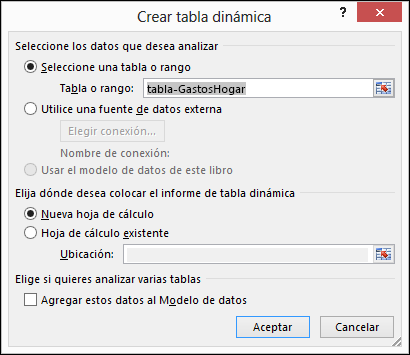
- Podemos observar que el campo Tabla/Rango reflejarán automáticamente los datos de la tabla (puedes hacer clic en el botón para cambiar el valor la tabla en caso de que Excel escogió mal). Alternativamente, se puede elegir un origen de datos externo, como una base de datos (que trataremos en otro tutorial)
- También
hay que tener en cuenta que se puede elegir dónde debe ir la nueva
tabla dinámica Excel. De forma predeterminada, Excel sugiere una nueva
hoja de cálculo, que desde mi punto de vista es la mejor opción, a menos
que se desee tener la tabla en una hoja de cálculo ya existente.
- Hay que advertir que si los datos cambian mucho, o si te encuentras cambiando el diseño de la tabla dinámica muy frecuente, la actualización de los datos en la tabla dinámica puede resultar en un cambio de forma de la tabla y una cobertura de un área más grande. Si tienes datos o fórmulas en esa zona, desaparecerán. Por lo tanto, poner una tabla dinámica en la misma página que los datos de origen o junto con otra información puede causar verdaderos dolores de cabeza más adelante, y es por eso que la opción de nueva hoja de cálculo es la opción recomendada.
Una vez que se haya completado la selección, hacer clic en Aceptar. Suponiendo que se eligió la opción Nueva hoja de cálculo,
Excel creará una hoja nueva en el libro actual y colocará la tabla
dinámica en blanco en esa hoja de cálculo. Ahora estamos listos para
diseñar nuestra tabla dinámica de Excel.
Tablas Dinámicas Excel – Diseñando nuestro propio diseño de tabla dinámica
Cuando
cambies a la hoja de cálculo con la nueva tabla dinámica, notarás que
hay tres elementos de la tabla en pantalla, empezando por el propio informe de la tabla dinámica: A continuación, verás la lista de campos de la tabla dinámica y debajo de la lista de campos encontrarás el campo de área de diseño. Ten en cuenta que se debe mostrar los encabezados de columna de tu tabla de datos.
A continuación, verás la lista de campos de la tabla dinámica y debajo de la lista de campos encontrarás el campo de área de diseño. Ten en cuenta que se debe mostrar los encabezados de columna de tu tabla de datos.
Para crear el diseño, primero se deben
seleccionar los campos que se desea incluir en la tabla y, a
continuación, colocarlos en la ubicación correcta.
- Se puede seleccionar las casillas de los campos que se desea incluir y Excel tratará de adivinar en qué área debe ser colocado cada campo. Sin embargo, la tabla dinámica se actualiza cada vez que se activa una de las casillas que pueden hacer lento el trabajo, especialmente si Excel coloca un campo en el lugar equivocado.
- Por lo tanto, te recomiendo que arrastres y coloques cada campo al área en la que deseas que se encuentre.
Como
ejemplo, aquí muestro la lista de campos y el área de diseño con los
campos en el lugar deseado para mostrar un informe con:
- Cada día abajo a la izquierda, con cada vendedor mostrado por separado para cada día
- Los productos se muestran en la parte superior
- La cantidad total de artículos vendidos para cada celda en la tabla dinámica.
Aquí muestro cómo estructuré este informe: El reporte que la tabla dinámica en Excel generó tiene este aspecto:
El reporte que la tabla dinámica en Excel generó tiene este aspecto: Observa cómo la tabla dinámica ha creado automáticamente una lista de
los vendedores para cada día cubiertos en los datos de origen.
Observa cómo la tabla dinámica ha creado automáticamente una lista de
los vendedores para cada día cubiertos en los datos de origen.Por ejemplo, aquí tiene una sencilla lista de gastos domésticos y una tabla dinámica que se basa en
DATOS DE ellos:
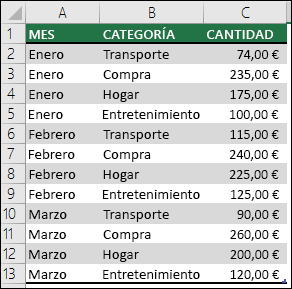
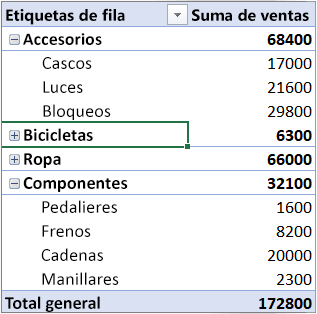 TABLA DINAMICA
Aquí tiene un gráfico dinámico:
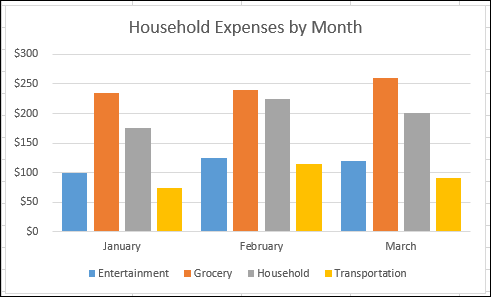
Nota: Las capturas de pantalla en este
artículo se tomaron en Excel 2016. Si tiene una versión diferente, la
vista puede ser ligeramente diferente, pero a menos que se indique lo
contrario, la funcionalidad es la misma.
Antes de empezar
-
Los datos deben organizarse en formato tabular y no tener ninguna fila o columna en blanco. Lo ideal es que pueda usar una tabla de Excel como la de nuestro ejemplo anterior.
-
Las tablas son un excelente origen de datos de tabla
dinámica, porque las filas que se agregan a una tabla se incluyen
automáticamente en la tabla dinámica al actualizar los datos y las
nuevas columnas se incluirán en la lista Campos de tabla dinámica. En caso contrario, tendrá que actualizar manualmente el rango de origen de datos o usar una fórmula de rango dinámico con nombre.
-
Los tipos de datos de columnas deben ser iguales. Por ejemplo, no debería mezclar las fechas y texto en la misma columna.
-
Las tablas dinámicas trabajan en una instantánea de los
datos, denominada caché, por lo que los datos reales no se modifican de
ninguna forma.
Crear una tabla dinámica
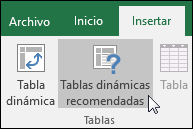
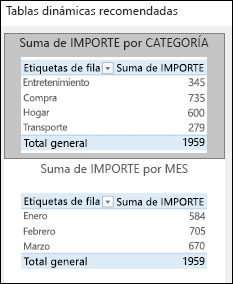
Si no tiene demasiada experiencia con tablas dinámicas o no sabe cómo empezar, las tablas dinámicas recomendadas son una buena elección. Cuando usa esta característica, Excel determina un diseño significativo haciendo coincidir los datos con las áreas más adecuadas de la tabla dinámica. Esto le ofrece un punto de partida para una experimentación adicional. Una vez creada la tabla dinámica recomendada, podrá explorar las distintas orientaciones y reorganizar los campos para conseguir resultados específicos. La característica de tablas dinámicas recomendadas se agregó en Excel 2013, por lo que si tiene una versión anterior, siga en lugar de ello las instrucciones indicadas a continuación para crear manualmente una tabla dinámica.| Tabla dinámica recomendada |
Crear manualmente una tabla dinámica
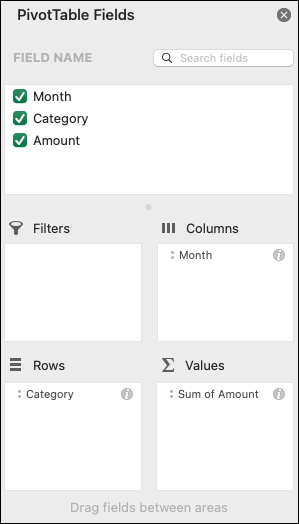
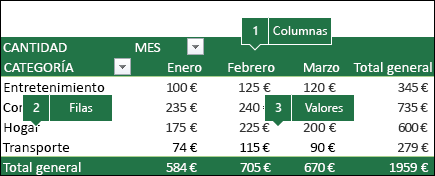
Trabajar con la lista de campos de tabla dinámicaEn el área Nombre de campo de la parte superior, active la casilla correspondiente a cualquier campo que quiera agregar a la tabla dinámica. De forma predeterminada, los campos no numéricos se agregan al área Fila, los campos de fecha y hora se agregan al área Columna y los campos numéricos se agregan al área Valores. También puede arrastrar y colocar manualmente cualquier elemento disponible a alguno de los campos de tabla dinámica. Si ya no quiere un elemento de la tabla dinámica, basta con que lo arrastre fuera de la lista de campos o desactive su selección. La posibilidad de reorganizar los elementos de campo es una de las características de tabla dinámica que hace que sea tan fácil cambiarle rápidamente la apariencia.
Valores de tabla dinámica
Actualización de las tablas dinámicasSi agrega nuevos datos al origen de datos de tabla dinámica, hay que actualizar las tablas dinámicas que se hayan integrado en ese origen de datos. Para actualizar una sola tabla dinámica, puede hacer clic con el botón derecho en algún lugar del rango de tabla dinámica y luego seleccionar Actualizar. Si tiene varias de las tablas dinámicas, seleccione primero una celda en cualquier tabla dinámica y luego, en la Cinta, vaya a Herramientas de tabla dinámica > Analizar > Datos > Haga clic en la flecha situada en el botón Actualizar y seleccione Actualizar todo.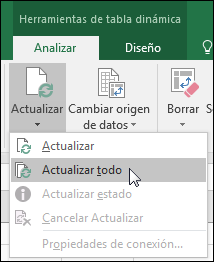
Eliminación de una tabla dinámicaSi creó una tabla dinámica y decide que ya no la quiere, basta con que seleccione todo el rango de tabla dinámica y luego presione Eliminar. Esto no tendrá ningún efecto en otros datos, tablas dinámicas ni gráficos relacionados. Si la tabla dinámica se encuentra en una hoja separada que no tenga otros datos que quiera conservar, eliminar esa hoja es una forma rápida de quitar la tabla dinámica.VIDEOS |
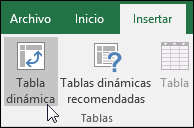 Si usa Excel para Mac 2011 y versiones anteriores, el botón Tabla dinámica se encuentra en el grupo Análisis de la pestaña Datos.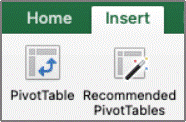
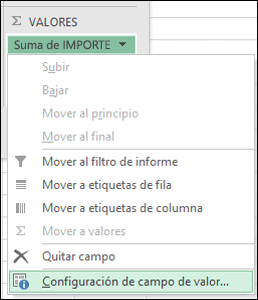 Después, cambie el cálculo en la sección Resumir valores por. Tenga en cuenta que, cuando modifique el método de cálculo, Excel lo anexará automáticamente en la sección Nombre personalizado, como "Suma de Nombre de campo", pero puede cambiarlo. Si hace clic en el botón Formato de número, puede cambiar el formato de número de todo el campo.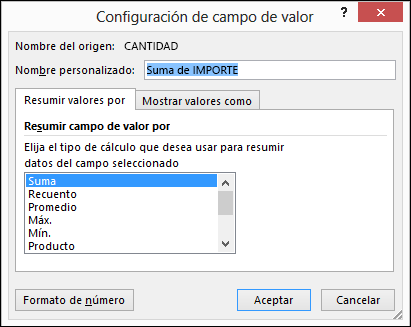
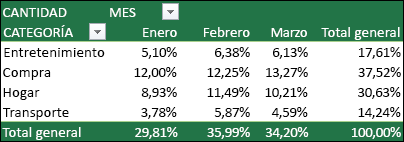 Cuando haya abierto el cuadro de diálogo Configuración de campo de valor, puede hacer las selecciones en la pestaña Mostrar valores como.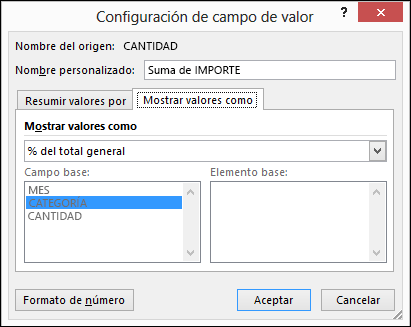


Comentarios
Publicar un comentario