INFORMATICA EXCEL
Vincular libros de Excel
Las hojas de cálculo están formadas por millones de celdas.
Estas celdas pueden ser vinculadas (o “conectadas” en terminología de Excel 2007) en un solo libro (p. ej. con la función SUMA), entre diferentes hojas de cálculo del mismo archivo, entre diferentes archivos del mismo ordenador e incluso entre archivos de diferentes ordenadores en
cualquier lugar del mundo.
La vinculacion de libros en excel trata sobre realizar conexiones al
exterior del archivo en el que está trabajando.
Las ventajas de estos vínculos es que el trabajo llevado a
cabo en un área actualizará el trabajo en cualquier lugar (inmediatamente, si ambos archivos están abiertos).
Vincular de un libro de Excel a otro es propenso a errores, y debería evitarse si es posible.Si crea un vínculo a una celda en concreto en un libro fuente separado y luego cambia la estructura de ese libro fuente, Excel solo puede ajustar la referencia si el libro que contiene
el vínculo está abierto cuando se realiza el cambio.
Si no lo está, su vínculo podría dirigirse a una celda completamente equivocada sin avisar. Además, mover los libros o guardarlos en
ubicaciones diferentes puede dar como resultado que las fórmulas se vinculen a libros de Excel no existentes. Así que general
mente es mejor realizar copias de los datos en una hoja
de cálculo separada de su archivo en lugar de vincular dinámicamente.
A veces, no obstante, vincular a un libro externo es inevitable.
Utilizar referencias hacia celdas con nombres) y tener mucho cuidado con los libros que están abiertos al realizar cambios puede reducir la posibilidad de error.

Escriba el signo “=”
Haga clic en la celda pertinente del segundo archivo
Pulse la tecla Entrar
Ahora debería ver el valor de la celda seleccionada de su segundo archivo en su primer archivo.
También debería ver en la barra de fórmulas algo desalentador como:
=[Libro1]Hoja1!$E$12
donde:[Libro1]
es el nombre del archivo al que está vinculando
Hoja1
es el nombre de la hoja de cálculo a la que está vinculando
indica dónde finaliza el nombre de la hoja $E$12
es la celda a la que está vinculando.
Los símbolos del dólar indican una referencia
absoluta (esencialmente, que si copia esta fórmula en cualquier lugar de su hoja, se vinculará a la celda E12, sin tener en cuenta nada más)
Referencias de celda. Aunque usted raramente tendrá que escribir esto partiendo de cero, podría necesitar editarlo, es decir, cambiar la hoja de cálculo o la celda vinculada. Puede hacer esto editando
la fórmula directamente en la barra de fórmulas (F2 es un atajo útil para ello, ¡pruébelo!).De hecho, puede vincular celdas entre diferentes libros de Excel con muchas fórmulas, incluyendo aquellas que se refieren a una selección de celdas.Suponga que tenemos dosarchivos, uno llamado Fuente y otro llamado Destino. En el archivo Fuente tenemos los
siguientes datos sobre el uso de las letras del alfabeto:
Suponga que deseáramos ver la suma de la frecuencia de las vocales de esta lista en nuestro archivo Destino:

Suponga que deseáramos ver la suma de la frecuencia de las vocales de esta lista en nuestro
archivo Destino: Haga clic en una celda de su archivo Destino (en este caso, E3)
Escriba “=SUMA(“Seleccione en el otro archivo las celdas que le gustaría sumar (puede usar Ctrl si no son adyacentes)

Debería ver algo como:
Pulse la tecla Entrar Si trabaja mucho con libros vinculados, le recomendamos desactivar la edición directa en las
celdas:Opciones de Excel > Avanzadas > Permitir editar directamente en las celdas (desmárquela) Ahora, haciendo doble clic en una celda vinculada, se le llevará directamente al archivo fuente.
VINCULACIÓN DE DATOS EN HOJAS Y LIBROS EN EXCEL
VINCULACIÓN DE DATOS
Puede llevar los datos de un libro de Microsoft Office Excel de varias maneras. Puede copiar datos de una hoja de cálculo abierta y pegarlos en una hoja de datos de importar una hoja de cálculo a una tabla nueva o existente, o vincular a una hoja de cálculo desde una base de datos o incluso vincular datos desde diferentes libros.
Puede llevar los datos de un libro de Microsoft Office Excel de varias maneras. Puede copiar datos de una hoja de cálculo abierta y pegarlos en una hoja de datos de importar una hoja de cálculo a una tabla nueva o existente, o vincular a una hoja de cálculo desde una base de datos o incluso vincular datos desde diferentes libros.
En este post vas a aprender cómo usar en Excel los vínculos, tanto para vincular hojas o libros de Excel, la herramienta que vas a usar es con Vínculos.
Un vínculo en Excel lo que te permite es copiar los datos de
una hoja a otra tanto del mismo libro como de libros diferentes y lo
que es más importante dicho vínculo hace que si el dato de la hoja
inicial o origen cambia, este cambio también se realiza en la hoja destino.
Conviene recordar que cosa diferente es Copiar y Pegar tal cual, ya que con esa acción no se logra la vinculación descrita en el apartado anterior.
También es diferente hablar de hipervínculos, sobre lo cual puedes leer en: Enlaces con hipervínculos en Excel.
Para
explicar este tema primero vas a realizar un vínculo entre dos hojas
del mismo libro de Excel y luego entre dos hojas de libros diferentes
Una aplicación práctica de
esta herramienta: Imagina que tienes un libro con los baremos o precios
de ciertos productos y en otra el resultado de las ventas que consiste
en multiplicar el precio por la cantidad vendida, si cambian los precios
en el libro de origen y los tienes vinculados en el libro destino
automáticamente al cambiar los primeros se cambian los segundos.

VINCULAR HOJAS DE UN MISMO LIBRO
En
este tema vamos a ver la forma de vincular distintas hojas que
tengamos en un mismo Libro, o lo que es lo mismo: incluir fórmulas que
hagan referencia a distintas Hojas.
Cuando
trabajamos dentro de un libro con varias hojas en las que se ha ubicado
información, es posible acceder a referencias de celda de otras hojas
desde celdas de la hoja actual: Es posible vincular y relacionar datos
entre las distintas hojas de un mismo libro.
También
es posible vincular y relacionar datos entre las hojas de distintos
libros, siempre que el acceso a esos libros sea posible.
Hacer
referencia, desde una hoja de cálculo, a la celda de otra hoja del
mismo libro es tan simple como la de anteponer el nombre de la hoja
seguido del signo de admiración derecho !, antes de la dirección de la
celda.
Esto lo podemos ver en el simple ejemplo que les precentare a continuacion:
Cuando
nos referimos a la celda B10, nos estamos siempre refiriendo a la celda
B10 de la hoja actual de trabajo, en la que estamos trabajando.
Sin
embargo si queremos aludir a la celda B7 pero de otra hoja, es decir,
que esté situada bajo otra solapa del libro, antepondremos a la
referencia de la celda el nombre de la hoja de la manera que hemos
indicado. Así pues, si la celda que deseamos referenciar es la B7 de la
hoja llamada Destino, la referencia sería: Destino!B7.
Ahora
bien cuando construimos fórmulas y las creamos señalando mediante clic
en ellas, las diferentes celdas que intervienen en ella, basta con hacer
clic en dichas celdas. Ahora bien, cuando la celda que queremos
utilizar aparece en otra hoja, primero deberemos posicionarnos en esa
hoja haciendo clic en su solapa y cuando estemos en esa hoja, clic en su
celda o celdas.
Por ejemplo asi estaria constituida la formula de vinculacion para la hoja dos :
Hoja2!A2
esta referencia está diciendo que tome la celda A2 de la hoja Hoja2. Si
la hoja tuviera un nombre personalizado con espacios incluidos, la
referencia sería de este modo
" Nombre de la hoja externa"!A2, habría que encerrar el nombre de la hoja entre comillas simples '.

Los pasos a seguir para vincular hojas del mismo libro son los siguientes:
1. Abre un libro de Excel en blanco.
2. Situado en la hoja 1 escribe en la celda A1 un dato, por ejemplo escribe un 2. Pulsa Intro.
3. Ahora Copia este dato.
4. Sitúate ahora en la hoja 2 del libro, en la celda B5 por ejemplo, o en la que quieras
5.
Arriba a la izquierda en la pestaña Inicio, tienes el icono Pegar con
una flecha negra debajo del título, despliega para ver las opciones
existentes pinchando sobre ella. Elige Pegar vínculos.
6. Vuelve a situarte en la hoja 1, vas a cambiar el dato ahora escribe 222222.
7. Ve a la hoja 2 y comprueba que el cambio se ha realizado.
8.
Además fíjate en la barra de formulas, está escrito: =Hoja1!$A$1 es la
sintaxis que Excel da a las celdas vinculadas del mismo libro. En la
primera parte se refiere al nombre de la hoja y en la segunda a la celda
de dicha hoja.
9. Si la hoja tuviese nombre aparecerá dicho nombre en vez de Hoja1.
Muy bien pues ahora se trata de hacer los mismo pero en dos libros diferentes.
Los pasos a seguir son idénticos solo que necesitas tener abiertos dos libros diferentes de Excel.
(Otra
forma de realizar los vínculos es la siguiente: tras Pegar en la celda
donde quieres el dato hacer clic en el desplegable y elegir Vincular
celdas, puedes ver como en: Conoce y practica las opciones de pegado en tu hoja de cálculo)
Es posible vincular hojas o libros de Excel con la herramienta Vínculos.
/Vinculos-56a490135f9b58b7d0d78f87.JPG)
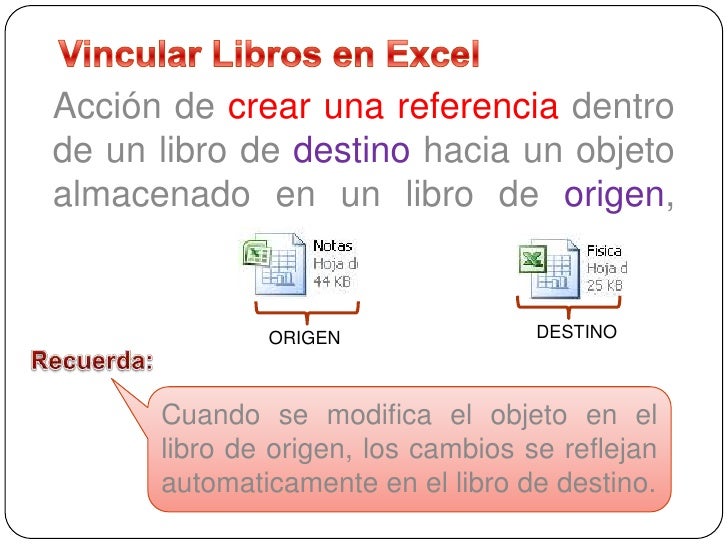
Un vínculo en Excel lo que te permite es copiar los datos
de una hoja a otra tanto del mismo libro como de libros diferentes y lo que es
más importante dicho vínculo hace que si el  dato de la hoja inicial o origen
cambia, este cambio también se realiza en la hoja destino.
dato de la hoja inicial o origen
cambia, este cambio también se realiza en la hoja destino.
dato de la hoja inicial o origen
cambia, este cambio también se realiza en la hoja destino.
Conviene
recordar que cosa diferente es Copiar y Pegar tal cual, ya que con esa acción no
se logra la vinculación descrita en el apartado anterior.
También
es diferente hablar de hipervínculos, sobre lo cual puedes leer en: Enlaces con hipervínculos en Excel.
Para
explicar este tema primero vas a realizar un vínculo entre dos hojas del mismo
libro de Excel y luego entre dos hojas de libros diferentes
Una aplicación
práctica de esta herramienta: Imagina que tienes un libro con los baremos o
precios de ciertos productos y en otra el resultado de las ventas que consiste
en multiplicar el precio por la cantidad vendida, si cambian los precios en el
libro de origen y los tienes vinculados en el libro destino automáticamente al
cambiar los primeros se cambian los segundos. Suscríbete a mi newsletter para
tener cada semana acceso a más casos prácticos.
Los pasos a
seguir para vincular hojas del mismo libro son los siguientes:
1.Abre un
libro de Excel en blanco.
2.
Situado en la hoja 1 escribe en la celda A1 un dato, por ejemplo escribe un 2.
Pulsa Intro.
3. Ahora
Copia este dato.
4.
Sitúate ahora en la hoja 2 del libro, en la celda B5 por ejemplo, o en la que
quieras
5. Arriba
a la izquierda en la pestaña Inicio, tienes el icono Pegar con una flecha negra
debajo del título, despliega para ver las opciones existentes pinchando sobre
ella.
Elige
Pegar vínculos.
6. Vuelve
a situarte en la hoja 1, vas a cambiar el dato ahora escribe 222222.
7. Ve a
la hoja 2 y comprueba que el cambio se ha realizado.
8. Además
fíjate en la barra de formulas, está escrito: =Hoja1!$A$1 es la sintaxis que
Excel da a las celdas vinculadas del mismo libro. En la primera parte se
refiere al nombre de la hoja y en la segunda a la celda de dicha hoja.
9. Si la
hoja tuviese nombre aparecerá dicho nombre en vez de Hoja1.
Muy bien
pues ahora se trata de hacer los mismo pero en dos libros diferentes.
Los pasos
a seguir son idénticos solo que necesitas tener abiertos dos libros diferentes
de Excel.
(Otra
forma de realizar los vínculos es la siguiente: tras Pegar en la celda donde
quieres el dato hacer clic en el desplegable y elegir Vincular celdas, puedes
ver como en: Conoce y practica las opciones de pegado en tu hoja de
cálculo).
Los pasos a
seguir para vincular hojas de diferentes libros son los siguientes:
1. Abre
dos libros diferentes de Excel, de serie sus nombres serán Libro1 y Libro2.
2.
Realiza los pasos 2 a 8 de la explicación anterior.
3.
Comprueba que en la barra de formulas está escrita la sintaxis de esta acción,
donde se hace referencia al los libros y a las hojas vinculadas.
Puedes
seguir practicando copiando y pegando con vinculación entre diferentes hojas de
diferentes libros y en diferentes celdas.
Ver
imagen ampliada.
Tips:
Situado
en el libro destino, las opciones más avanzadas para el trabajo con vínculos se
manejan para la versión Excel 2007 y siguientes desde la opción Datos,
después dentro del grupo de trabajo Conexiones en Editar vínculos.
En Excel 2003 desde el menú Edición y luego en Vínculos.
Verás la
ventana llamada Modificar vínculos, podrás Actualizar valores, cambiar origen,
abrir origen, Romper vinculo, comprobar estado,… Con estas opciones podrás
realizar actualizaciones, cambios, quitar el vínculo,
comprobar el estado del
mismo.
FORMULAS PARA LA VINCULACION DE DATOS EN EXCEL
[LIBRO 1TABLA.XLSX) ES EL NOMBRE DEL ARCHIVO VINCULADO
2 HOJA 4 ES EL NOMBRE DE LA HOJA DE CALCULO QUE SE ESTA VINCULANDO
3 ! INDICA DONDE FINALIZA EL NOMBRE DE LA HOJA
4 $ :$F$7 ES EL RANGO DE CELDAS VINCULADAS
=SUMA(;LIBRO1TABLA.XLSX)HOJA4!$D$7:$F$7)


Comentarios
Publicar un comentario